Come scoprire che RAM ha il tuo PC (Windows, Mac e Linux)
Il PC rallenta quando tieni aperte troppe schede, il portatile arranca con le videochiamate, e la soluzione più economica sembra ovvia: aggiungere RAM. Prima di comprarla, però, devi sapere cosa c’è dentro il tuo computer. Un modulo del tipo sbagliato non entra nello slot, e uno del tipo giusto ma incompatibile con la scheda madre entra e non funziona. E su molti portatili, come vedremo, la memoria non si può proprio cambiare.
La buona notizia è che quasi tutto si scopre in un paio di minuti, senza cacciavite.
Le quattro cose da sapere
Prima di cercare, conviene avere chiaro cosa cercare:
- Il tipo di memoria: DDR3, DDR3L, DDR4 o DDR5. È l’informazione più importante, perché i tipi non sono compatibili tra loro e ogni scheda madre ne accetta uno solo.
- Il formato: i PC fissi usano moduli lunghi, chiamati DIMM; portatili e mini PC usano quelli corti, chiamati SO-DIMM.
- Gli slot: quanti ce ne sono e quanti sono già occupati. Se sono tutti pieni, per aumentare la memoria devi sostituire i moduli, non aggiungerne.
- La capacità massima: quanta RAM supportano in totale scheda madre e processore.
La velocità conta meno di quanto si pensi. Un modulo più veloce di quello che la scheda madre supporta funziona lo stesso, semplicemente alla velocità più bassa. Vale la pena conoscerla soprattutto se aggiungi un modulo accanto a uno già presente, perché conviene sceglierli uguali.
Su Windows
Gestione attività
È il metodo più rapido e non richiede di installare niente.
- Premi insieme Ctrl + Maiusc + Esc per aprire Gestione attività.
- Vai nella sezione Prestazioni e scegli Memoria.
In alto a destra trovi la quantità totale di RAM e, su molti computer, anche il tipo. Nella parte bassa della finestra ci sono le righe che ci interessano: Velocità, Slot utilizzati e Fattore formato, che ti dice se sono moduli DIMM o SODIMM.
Questo è il mio PC fisso:
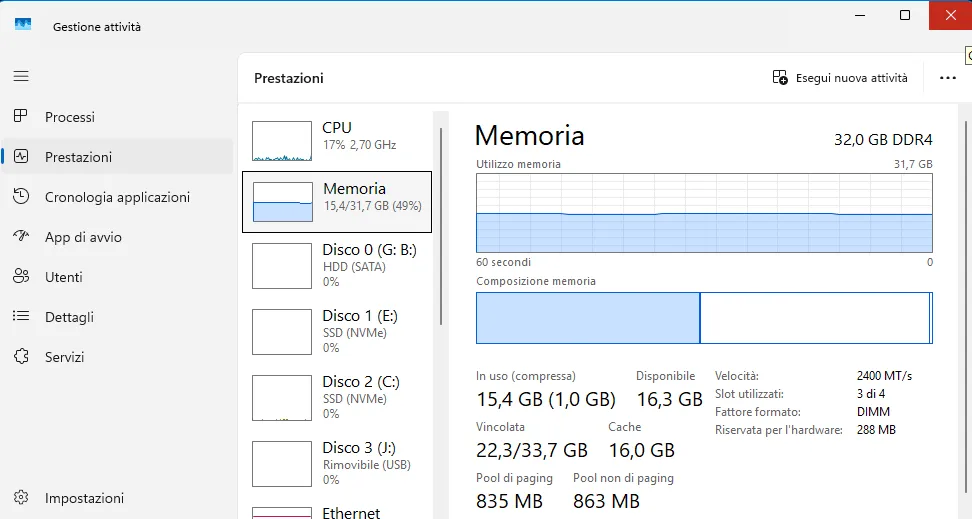
In un colpo d’occhio: 32 GB di DDR4, moduli DIMM da desktop, e 3 slot occupati su 4. Quindi c’è ancora posto per un modulo. Tieni a mente anche la velocità, 2400 MT/s: tra poco scopriremo che nasconde una sorpresa.
Sui portatili questi numeri vanno presi con un po’ di cautela. Molti modelli hanno una parte della memoria saldata sulla scheda madre e un solo slot libero, e Windows a volte conta anche la memoria saldata come uno slot. Se qualcosa non ti torna, fidati della scheda tecnica del tuo modello.
PowerShell, per chi vuole i dettagli
Se vuoi sapere com’è fatto ogni singolo modulo, apri PowerShell (cercalo nel menu Start) e incolla questo comando:
Get-CimInstance Win32_PhysicalMemory | Select-Object DeviceLocator, @{n='GB';e={$_.Capacity/1GB}}, Speed, SMBIOSMemoryType, Manufacturer, PartNumber | Format-Table -AutoSizeOttieni una riga per ogni modulo installato, con la sua posizione, la capacità, la velocità, il produttore e il codice prodotto. La colonna SMBIOSMemoryType indica il tipo con un numero: 24 è DDR3, 26 è DDR4, 34 è DDR5. Se vedi 29, 30 o 35, la memoria è LPDDR3, LPDDR4 o LPDDR5: è saldata sulla scheda madre e non si può cambiare.
Per avere un’idea della capacità massima supportata:
Get-CimInstance Win32_PhysicalMemoryArray | Select-Object @{n='MassimoGB';e={$_.MaxCapacityEx/1MB}}, MemoryDevicesMassimoGB è il limite dichiarato e MemoryDevices il numero di slot. Prendilo come indicazione di massima: questo valore a volte è impreciso, e il manuale della scheda madre resta la fonte da cui partire.
Ecco i due comandi lanciati sullo stesso PC di prima:
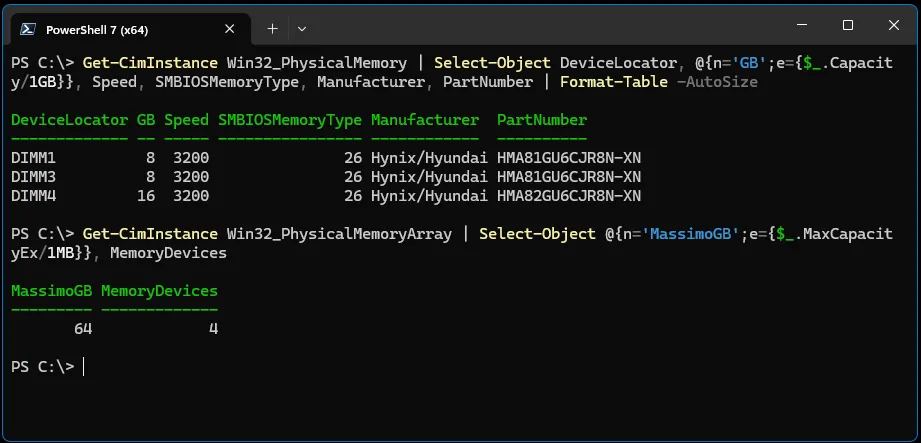
Qui si leggono molte più cose. Ci sono tre moduli negli slot DIMM1, DIMM3 e DIMM4, da 8, 8 e 16 GB, tutti DDR4 (il 26 nella colonna del tipo). La scheda madre arriva a 64 GB su 4 slot, quindi volendo c’è margine per crescere parecchio. E il produttore è indicato come “Hynix/Hyundai”: non è un errore, SK hynix è nata proprio come divisione elettronica del gruppo Hyundai, prima di diventare un’azienda a sé.
Il codice prodotto, nell’ultima colonna, è l’informazione più preziosa se vuoi aggiungere un modulo identico a quelli che hai: cercandolo, trovi esattamente lo stesso modello. Puoi anche incollarlo nello strumento che decodifica il codice della RAM per vedere subito cosa significa.
Ora la sorpresa: i moduli sono da 3200, ma Gestione attività diceva 2400. Nessuno dei due sbaglia. Il comando mostra la velocità massima per cui il modulo è costruito, Gestione attività quella a cui sta lavorando davvero. Le cause tipiche della differenza sono tre: la scheda madre o il processore non supportano velocità più alte; il profilo XMP (o EXPO sui sistemi AMD) non è attivo nel BIOS, e senza di esso molti moduli da gaming partono a una velocità più prudente; oppure ci sono moduli con caratteristiche diverse, e il sistema sceglie un’impostazione che vada bene per tutti. Nel mio caso, un HP EliteDesk 800 G6 con processore Intel Core i7-10700, le cause sono due, e le ho trovate nella scheda tecnica del computer. La prima è il processore: questa generazione arriva al massimo a 2933 MT/s, quindi i moduli da 3200 non potrebbero mai lavorare alla loro velocità piena. La seconda spiega perché si scende addirittura a 2400. HP precisa che le velocità più alte si ottengono con un solo modulo per canale, oppure con due moduli per canale soltanto se hanno lo stesso codice prodotto. Con tre moduli, almeno un canale ne ospita due, e i miei hanno codici diversi, perché uno è da 16 GB e gli altri da 8. Così il sistema rallenta tutto per restare stabile.
Con due moduli identici, uno per canale, oppure con quattro moduli uguali, lo stesso PC lavorerebbe a 2933. È il motivo per cui, prima di comprare, vale sempre la pena leggere la scheda tecnica del proprio computer.
Se vuoi vedere sul tuo PC le due velocità una accanto all’altra, aggiungi ConfiguredClockSpeed all’elenco delle colonne del primo comando, subito dopo Speed.
Oltre alla velocità, con tre moduli di capacità diverse di solito non tutta la memoria lavora in dual channel. Se un giorno volessi aggiungere RAM, questo sarebbe il momento giusto per passare a una configurazione più ordinata.
CPU-Z
Se preferisci un programma con una finestra chiara, CPU-Z è gratuito e lo usano praticamente tutti gli appassionati di hardware. Scaricalo solo dal sito ufficiale del produttore, CPUID. La scheda Memory mostra tipo, quantità totale e se la memoria lavora in dual channel. La scheda SPD è la più utile: scegliendo uno slot dal menu in alto vedi capacità, velocità, produttore e codice di ogni modulo. Uno slot vuoto non mostra niente.
Su Mac
Apri il menu Apple in alto a sinistra e scegli Informazioni su questo Mac. Trovi la quantità di memoria e, sui Mac con processore Intel, anche velocità e tipo, per esempio “2667 MHz DDR4”.
Qui però c’è una premessa importante: sui Mac con chip Apple (M1, M2, M3 e successivi) la memoria non si può espandere. È integrata insieme al processore, e la quantità si sceglie solo al momento dell’acquisto.
Anche tra i Mac con processore Intel, la maggior parte dei portatili degli ultimi dieci anni ha la memoria saldata. Fanno eccezione alcuni iMac e Mac mini, che hanno ancora gli slot. Se hai uno di questi modelli, apri Informazioni di sistema (lo trovi con la ricerca Spotlight) e guarda la sezione Memoria: se compaiono gli slot con i singoli moduli, la memoria è espandibile.
Su Linux
Per la quantità totale basta un terminale:
free -hPer i dettagli di ogni modulo:
sudo dmidecode --type memoryPer ogni slot vedi voci come Size, Form Factor (DIMM o SODIMM), Type (DDR4, DDR5…), Speed e Part Number. Gli slot vuoti riportano No Module Installed. In cima all’elenco, nella sezione Physical Memory Array, le righe Maximum Capacity e Number Of Devices indicano capacità massima e numero di slot, con la stessa cautela che vale per Windows.
Se non ricordi il modello esatto del computer, che ti servirà per cercarne la scheda tecnica, puoi chiederlo sempre a dmidecode:
sudo dmidecode -s system-versionEcco cosa risponde il mio portatile con Debian, un ThinkPad X1 Carbon di ottava generazione:
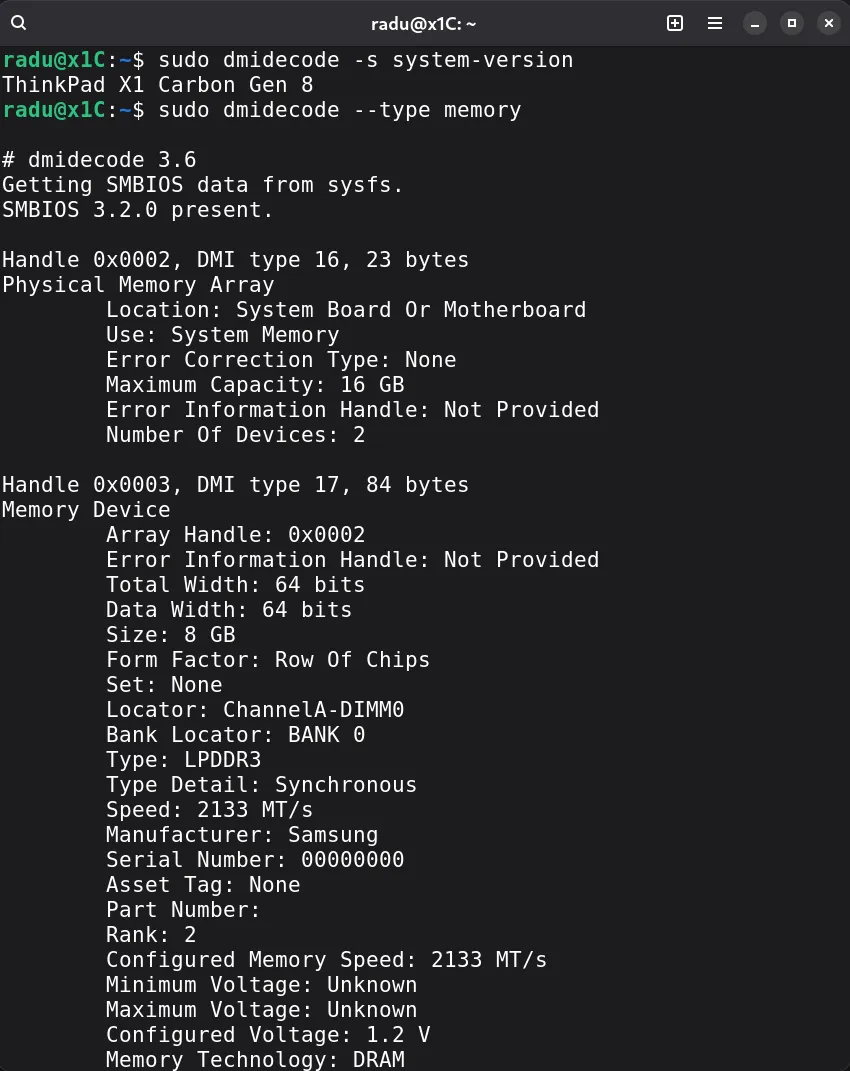
Qui c’è un caso diverso da quello del PC fisso, e vale la pena imparare a riconoscerlo. Tre indizi dicono che questa memoria non si può cambiare:
- Form Factor: Row Of Chips, cioè “fila di chip”: non c’è un modulo, ci sono chip saldati direttamente sulla scheda madre.
- Type: LPDDR3: la sigla LP, low power, indica memoria a basso consumo, che nei portatili è quasi sempre saldata.
- Part Number vuoto e numero di serie tutto a zeri: non essendoci un modulo, non c’è nemmeno un codice prodotto.
Non farti ingannare dalla riga Locator: ChannelA-DIMM0, che sembra indicare uno slot: è solo il nome del canale di memoria. Anche Number Of Devices: 2 non vuol dire due slot, ma due banchi di chip saldati da 8 GB ciascuno. E con Maximum Capacity: 16 GB il portatile è già al massimo. Per questo computer, insomma, nessun acquisto possibile: la quantità di memoria si sceglieva solo al momento di comprarlo.
Memoria saldata: come riconoscerla
Visto che è la sorpresa più frequente, riassumo gli indizi per ciascun sistema:
- Windows: in PowerShell il tipo risulta 29, 30 o 35 (LPDDR3, LPDDR4, LPDDR5), e spesso il codice prodotto è vuoto.
- Linux:
Form FactorèRow Of Chipse il tipo inizia per LP. - Mac: tutti i modelli con chip Apple, e la maggior parte dei portatili Intel recenti.
Ci sono anche portatili “misti”, con una parte di memoria saldata e uno slot libero per un modulo SO-DIMM. In quel caso l’unica fonte sicura è la scheda tecnica del modello, che indica quanta memoria c’è sulla scheda e quanta se ne può aggiungere.
Se non ti fidi del software: guarda il modulo
Su un PC fisso aprire il pannello laterale richiede un minuto. Spegni il computer, stacca la spina, e prima di toccare qualsiasi componente tocca una parte metallica del case per scaricare l’elettricità statica.
Sui moduli c’è quasi sempre un’etichetta. Quelli venduti nei negozi di solito riportano tutto per esteso (“16GB DDR4 3200”), mentre quelli montati in fabbrica nei PC di marca, come questo Samsung, usano una sigla:
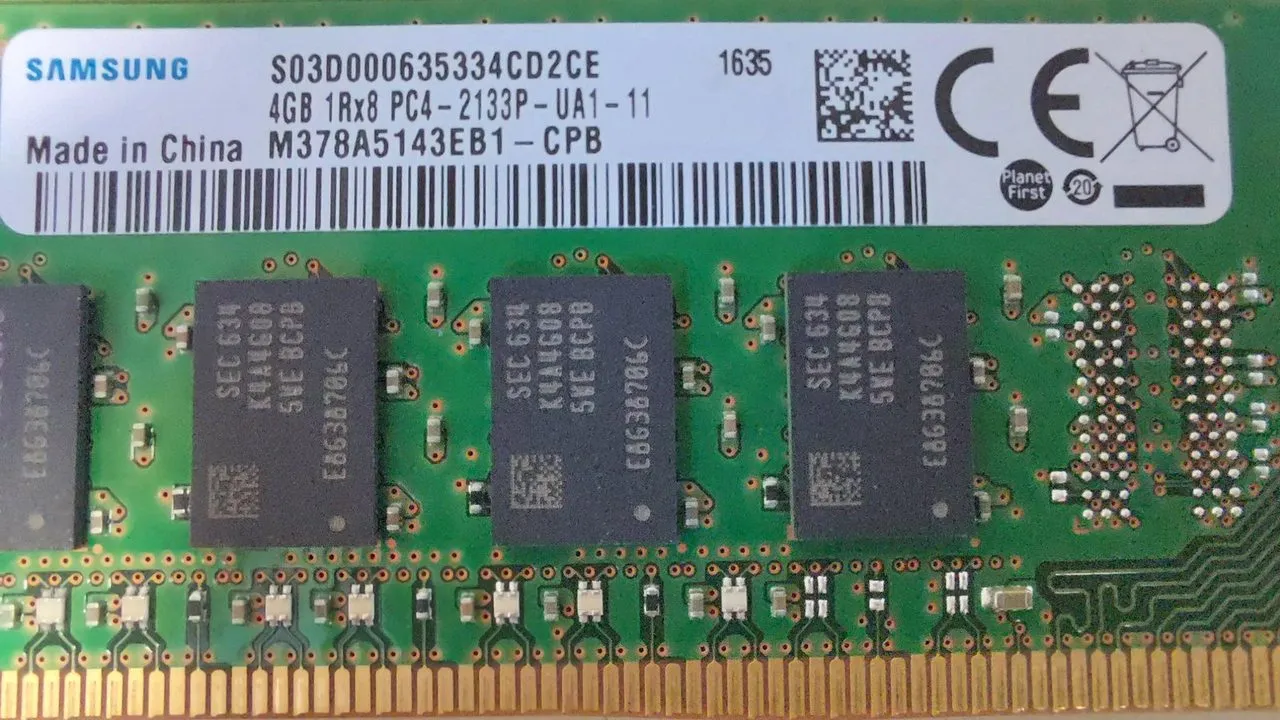
La riga che conta è la seconda, 4GB 1Rx8 PC4-2133P-UA1-11. Letta un pezzo alla volta:
- 4GB è la capacità del modulo.
- 1Rx8 descrive come sono organizzati i chip: un solo gruppo, o rank, di chip da 8 bit. Per chi compra non è un dato decisivo.
- PC4 è la generazione: PC3 è DDR3, PC3L è DDR3L, PC4 è DDR4, PC5 è DDR5.
- 2133 è la velocità, in MT/s.
- La P subito dopo indica i tempi di latenza previsti dallo standard, in questo caso CL15.
- La U di UA1 sta per unbuffered, cioè un normale modulo da PC. Su un modulo per server al suo posto trovi una R, di registered, e su uno per portatile una S, di SO-DIMM.
La riga sotto, M378A5143EB1-CPB, è il codice prodotto: cercandolo trovi esattamente lo stesso modulo. Se non hai voglia di decifrare la sigla a mano, incollala nel nostro strumento che decodifica il codice della RAM: fa lo stesso lavoro in un secondo. Nei codici Samsung l’inizio indica anche il formato: M378 è un modulo da desktop, M471 da portatile, M393 da server. Il numero 1635 in alto a destra è la data di produzione, cioè la 35ª settimana del 2016.
Esiste anche un secondo modo di scrivere la sigla, molto diffuso sulle DDR3 e sui moduli venduti al dettaglio: al posto della velocità c’è la banda massima, come in PC4-25600 o PC3L-12800. In quel caso basta dividere il numero per 8: PC4-25600 è una DDR4 da 3200, PC3L-12800 una DDR3L da 1600.
Sui portatili, invece, aprire il fondo non è sempre semplice, e su alcuni modelli può far decadere la garanzia. In quel caso meglio affidarsi ai metodi precedenti e alla scheda tecnica.
La capacità massima: dove trovarla davvero
Il limite dipende sia dalla scheda madre sia dal processore, e il dato più affidabile è sempre quello del produttore:
- per un PC fisso, il manuale o la pagina della scheda madre sul sito del produttore, dove trovi anche l’elenco dei moduli testati;
- per un portatile, la scheda tecnica del modello esatto, che trovi cercando la sigla riportata sull’etichetta sotto il computer, o quella restituita da
dmidecode -s system-versionsu Linux.
Un’alternativa comoda sono gli strumenti di ricerca per modello che alcuni produttori di memorie offrono sul proprio sito: inserisci il modello del tuo computer e ti dicono tipo, formato e capacità massima. Puoi usarli anche solo per verificare i dati, e poi scegliere il modulo che preferisci.
Prima di comprare: un ultimo controllo
Quando hai tutte le informazioni, ricontrolla questi punti:
- La memoria è sostituibile, o è saldata?
- Il tipo è quello giusto? Una DDR4 non entra in uno slot DDR5, e viceversa.
- Il formato è quello giusto? DIMM per i fissi, SO-DIMM per i portatili.
- Hai slot liberi, o devi sostituire i moduli che hai?
- Il totale che vuoi raggiungere rientra nella capacità massima?
- Se il tuo portatile usa DDR3, richiede la versione DDR3L a basso voltaggio?
E se aggiungi un modulo a uno già presente, sceglilo con la stessa capacità e la stessa velocità. Due moduli uguali lavorano in dual channel, che raddoppia la banda disponibile; moduli diversi funzionano quasi sempre, ma, come hai visto nel mio PC, possono costare velocità.
A quel punto la parte difficile è fatta: resta solo da trovare il prezzo migliore.