Il mio portatile si può espandere? Come scoprirlo prima di comprare
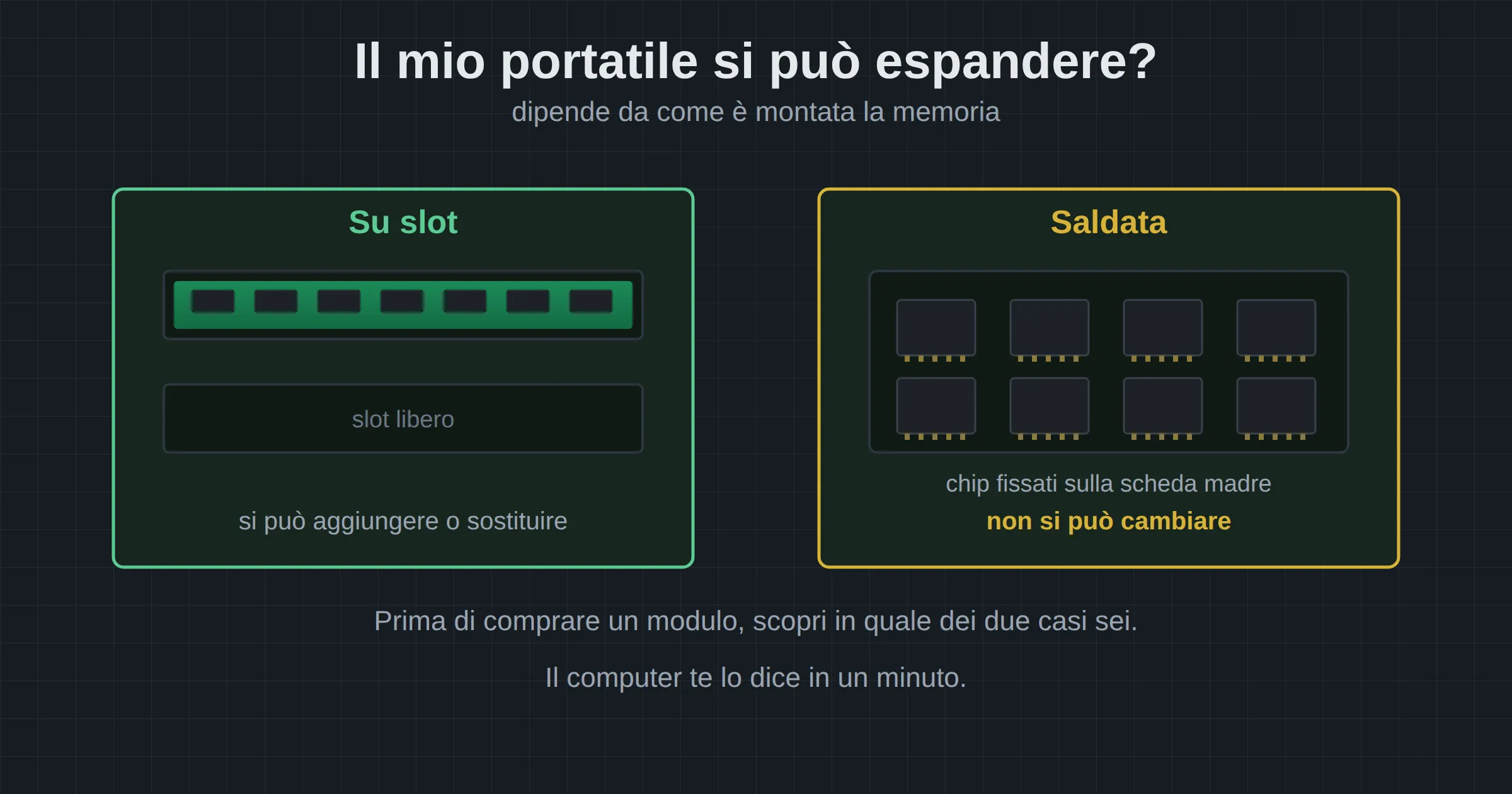
Il portatile arranca, hai letto che aggiungere RAM è l’intervento che rende di più, e stai per comprare un modulo. Fermati un attimo: su una buona parte dei portatili degli ultimi anni quel modulo non si può montare, perché la memoria è saldata sulla scheda madre.
È la domanda che conviene farsi per prima, e la risposta si trova in pochi minuti senza aprire nulla.
Le tre situazioni possibili
Memoria su slot. Il caso tradizionale: i moduli sono inseriti in connettori e si possono sfilare. Se hai uno slot libero aggiungi memoria, altrimenti sostituisci quella che c’è. È ancora comune sui portatili da lavoro, su quelli di fascia media e su quasi tutti i modelli di qualche anno fa.
Memoria saldata. I chip sono fissati direttamente sulla scheda madre, come su un telefono. La quantità è quella scelta al momento dell’acquisto e non si cambia. È la norma sugli ultrabook sottili, sui Mac con chip Apple e su molti portatili recenti, perché permette di risparmiare spessore.
Caso misto. Una parte di memoria è saldata e c’è uno slot libero per aggiungerne altra. Per esempio 8 GB saldati più uno slot dove puoi infilare altri 8 o 16. È la configurazione più insidiosa, perché i programmi di diagnostica a volte la interpretano male, e perché la memoria saldata e quella aggiunta possono lavorare in modo diverso.
Come scoprirlo in pratica
Su Windows
Apri Gestione attività con Ctrl + Maiusc + Esc, vai in Prestazioni e scegli Memoria. In basso a destra ci sono due righe che ti interessano: Slot utilizzati e Fattore formato.
Il problema è che su questa schermata Windows a volte conta anche la memoria saldata come se fosse uno slot. Per esempio su un portatile con 8 GB saldati e uno slot libero può scrivere “1 di 2”, che è corretto, ma su un modello con tutto saldato può scrivere “1 di 1” lasciando credere che ci sia un connettore.
Per una risposta più affidabile apri PowerShell e incolla:
Get-CimInstance Win32_PhysicalMemory | Select-Object DeviceLocator, @{n='GB';e={$_.Capacity/1GB}}, SMBIOSMemoryType, PartNumber | Format-Table -AutoSizeLa colonna SMBIOSMemoryType è quella decisiva: 26 significa DDR4 e 34 DDR5, cioè moduli normali; 29, 30 e 35 significano LPDDR3, LPDDR4 e LPDDR5, cioè memoria a basso consumo che è sempre saldata. Se vedi uno di questi ultimi numeri, hai già la risposta.
Un secondo indizio: se la colonna PartNumber è vuota, molto probabilmente non c’è un modulo da cui leggere un codice, perché i chip sono saldati.
Su Linux
Dal terminale:
sudo dmidecode --type memoryQui gli indizi sono tre e messi insieme non lasciano dubbi. La riga Form Factor: se dice Row Of Chips, cioè “fila di chip”, la memoria è saldata; se dice SODIMM, c’è un modulo vero. La riga Type: le sigle che iniziano per LP indicano memoria a basso consumo, quindi saldata. E la riga Part Number: se è vuota, non c’è un modulo.
Attenzione a due righe che traggono in inganno. Locator può riportare qualcosa come ChannelA-DIMM0 anche quando non esiste nessuno slot: è solo il nome del canale di memoria. E Number Of Devices non indica quanti connettori ci sono, ma quanti gruppi di chip, saldati compresi.
Su Mac
Qui la risposta è quasi sempre la stessa: sui Mac con chip Apple la memoria non si può espandere, perché è integrata nel processore. Lo stesso vale per la grande maggioranza dei portatili Apple con processore Intel degli ultimi dieci anni.
Dalla scheda tecnica
È il modo più sicuro in assoluto, e l’unico che risolve i casi misti. Ti serve il modello esatto, non la famiglia: non “ThinkPad X1 Carbon”, ma la sigla completa, che trovi sull’etichetta sotto il computer. Su Linux puoi anche chiederla al sistema:
sudo dmidecode -s system-versionCon quella sigla cerchi la scheda tecnica del produttore, dove di solito è scritto a chiare lettere quanta memoria è saldata, quanti slot ci sono e qual è il massimo supportato.
E se gli slot ci sono?
Allora restano tre cose da verificare prima di comprare.
Il tipo di memoria. DDR3, DDR3L, DDR4 o DDR5: non sono intercambiabili, e la tacca è in posizione diversa. Se hai un portatile con DDR3 vale la pena leggere anche la guida su DDR3 e DDR3L, perché lì la scelta del voltaggio sbagliato può impedire l’avvio.
Il formato. I portatili usano moduli corti, chiamati SO-DIMM. Quelli lunghi da desktop non entrano.
Il massimo supportato. Molti portatili si fermano a 8 o 16 GB, e superare quel limite significa semplicemente che la memoria in più non viene vista.
Se hai già in mano un modulo e vuoi sapere cos’è, puoi incollarne il codice nello strumento che decodifica i codici della RAM: ti dice generazione, formato, capacità e velocità.
Un consiglio sui casi misti
Se il tuo portatile ha memoria saldata più uno slot, c’è un dettaglio che conviene sapere. Mettiamo che abbia 8 GB saldati e tu aggiunga un modulo da 8: il sistema arriva a 16 GB, e la parte in cui le due metà lavorano in parallelo va più veloce, mentre il resto va come un modulo singolo. Non è un problema, ma spiega perché il guadagno a volte è inferiore alle aspettative.
In quei casi, se il budget lo consente, un modulo di capacità pari o superiore a quella saldata sfrutta meglio la configurazione.
Se non si può espandere
Non è la fine del mondo, e prima di rassegnarti verifica se la memoria ti serve davvero: l’articolo su quanta RAM serve spiega come misurare quanta ne usi nelle condizioni in cui lavori. Capita spesso di scoprire che il rallentamento non dipende dalla memoria ma dal disco, e in quel caso un SSD al posto di un vecchio disco meccanico cambia la vita al computer per molto meno.
E se la memoria è davvero poca per quello che ci fai, almeno sai che il problema non si risolve con un acquisto da pochi euro: è un’informazione che vale la pena avere prima di spendere, non dopo.