DDR3 e DDR3L: che differenza c'è e quale comprare
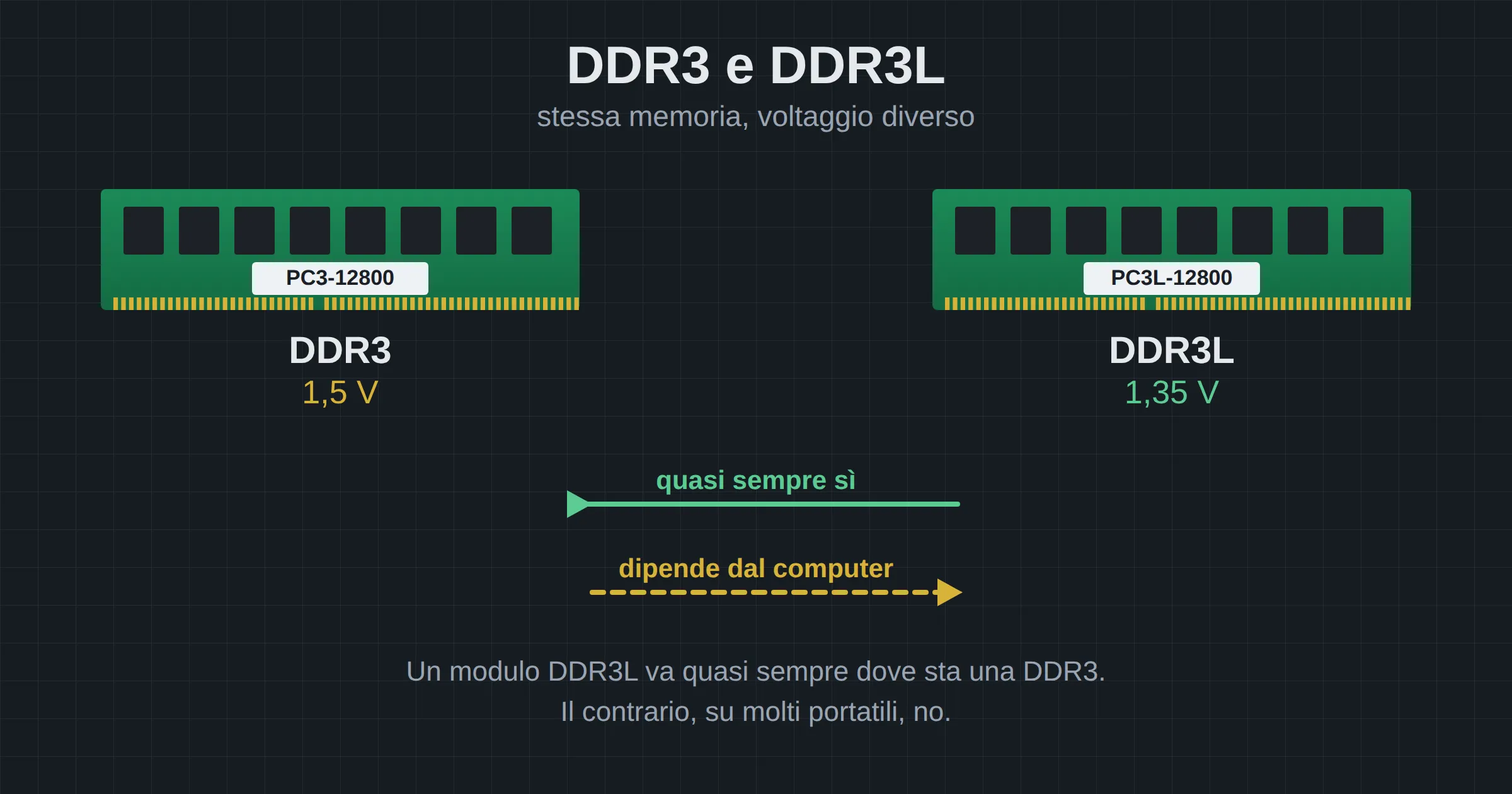
Stai cercando memoria per un computer di qualche anno fa e trovi due sigle quasi identiche: DDR3 e DDR3L. I moduli sembrano uguali, costano più o meno uguale, entrano nello stesso slot. Eppure montare quello sbagliato, su certi portatili, significa un computer che non si accende.
La differenza è una sola, e sta tutta in un numero.
La differenza vera: il voltaggio
- DDR3 funziona a 1,5 volt.
- DDR3L funziona a 1,35 volt. La L sta per low voltage.
Tutto il resto è identico: stessa velocità, stessa capacità, stesso numero di contatti, stessa tacca nella stessa posizione. Due moduli DDR3 e DDR3L della stessa capacità e velocità vanno esattamente alla stessa andatura, e nei fatti sono lo stesso prodotto con una specifica elettrica in più.
Il minore consumo si traduce in qualche decimo di watt risparmiato per modulo e in un po’ meno calore. Su un PC fisso non te ne accorgi. Su un portatile incide, poco, sull’autonomia, ed è il motivo per cui quasi tutti i portatili dell’ultima generazione DDR3 sono passati alla versione a basso voltaggio.
Esiste anche la DDR3U, a 1,25 volt, ma è rarissima e la incontrerai quasi solo su qualche ultrabook.
La regola di compatibilità, che non è simmetrica
È il punto che confonde quasi tutti, e vale la pena impararlo bene.
Un modulo DDR3L funziona quasi sempre anche dove ci andrebbe una DDR3. Lo standard prevede infatti che le DDR3L siano a doppio voltaggio: sanno lavorare sia a 1,35 sia a 1,5 volt, e si adattano a quello che la scheda madre fornisce. Per questo, dovendo comprare alla cieca, la DDR3L è la scelta più prudente.
Il contrario invece dipende dal computer. Un modulo DDR3 a 1,5 volt, in un sistema progettato per lavorare solo a 1,35, può non partire affatto. Succede soprattutto con i portatili basati sui processori Intel di quarta e quinta generazione, cioè i Core i3, i5 e i7 della serie 4000 e 5000, che ufficialmente supportano solo la DDR3L. Alcuni modelli accettano comunque la DDR3 e funzionano, altri restano con lo schermo nero, e non c’è modo di saperlo se non provando o leggendo la scheda tecnica.
Sui PC fissi il problema quasi non esiste: le schede madri desktop dell’epoca alimentano le memorie a 1,5 volt e accettano entrambe senza storie.
E se le mescolo?
Funziona, nella gran parte dei casi: il sistema alimenta tutti i moduli a 1,5 volt, perché è il voltaggio più alto fra quelli richiesti, e le DDR3L si adattano. Perdi semplicemente il piccolo risparmio energetico, che era l’unico vantaggio. Su un fisso è una soluzione accettabile; su un portatile che pretende i 1,35 volt, invece, il modulo a 1,5 resta il problema di prima.
Vale comunque la regola generale: a parità di tutto, meglio moduli identici.
Come capire cosa hai, e cosa stai comprando
Dall’etichetta
È il modo più affidabile. Sulla banda bianca del modulo trovi una sigla come PC3-12800 oppure PC3L-12800: quella L dopo PC3 è tutto quello che ti serve sapere. Se c’è, è a basso voltaggio; se non c’è, è una DDR3 normale a 1,5 volt. Spesso il voltaggio è anche scritto per esteso, nella forma 1.35V o 1.5V.
Dal codice del produttore
Quando l’etichetta è illeggibile o il venditore riporta solo il codice, le lettere lo dicono comunque. Nei codici Micron dei moduli, per esempio, MT8JTF... indica la DDR3 standard mentre MT8KTF... indica la DDR3L: cambia una lettera sola, la J che diventa K. Nei chip SK hynix la distinzione è fra H5TQ, a 1,5 volt, e H5TC, a 1,35.
Se non hai voglia di decifrarli a mano, puoi incollare il codice nel nostro strumento che decodifica i codici della RAM.
Chiedendolo al computer
Su Linux, sudo dmidecode --type memory mostra fra le altre cose una riga Configured Voltage. Attenzione però: quella riga compare solo sui computer con un BIOS abbastanza recente. Sul mio PC fisso, una workstation del 2014, non c’è affatto, perché il suo SMBIOS è di versione troppo vecchia. In quel caso l’unica strada è il codice del modulo.
Su Windows, né Gestione attività né i comandi PowerShell riportano il voltaggio. CPU-Z, nella scheda SPD, mostra invece i profili di tensione supportati dal modulo, ed è il modo più comodo di toglierti il dubbio senza aprire il computer.
Un esempio concreto
Il mio PC di casa è una workstation HP Z230 del 2014, che uso anche per giocare. Monta quattro moduli da 4 GB, due Micron MT8JTF51264AZ-1G6E1 e due SK hynix HMT451U6BFR8C-PB, tutti DDR3-1600.
La J nel codice Micron dice che sono DDR3 normali a 1,5 volt, non DDR3L. Il computer non me lo avrebbe detto: come spiegavo sopra, il suo BIOS è troppo vecchio per riportare il voltaggio. Due marche diverse convivono senza il minimo problema da anni, perché quello che conta davvero è che capacità, velocità e organizzazione coincidano.
Vale ancora la pena investire sulla DDR3?
Oggi più che mai, e il motivo è il prezzo delle generazioni nuove. La DDR3 costa una frazione al gigabyte rispetto alla DDR5: puoi vedere la differenza confrontando le tabelle di questo sito, aggiornate più volte al giorno. Significa che portare un PC o un portatile del decennio scorso da 4 a 8 GB, o da 8 a 16, costa pochissimo, e spesso è il singolo intervento che fa più differenza su una macchina che arranca.
Qualche consiglio pratico:
- Controlla il massimo supportato prima di comprare: molti portatili dell’epoca si fermano a 8 o 16 GB, e i fissi arrivano in genere a 16 o 32.
- Guarda quanti slot hai liberi. Se sono tutti occupati devi sostituire, non aggiungere, e il conto cambia.
- Per i portatili scegli DDR3L salvo che la scheda tecnica dica chiaramente altro: è la scelta che funziona in più casi.
- Per i fissi vanno bene entrambe, quindi prendi semplicemente quella che costa meno al gigabyte.
- Controlla la velocità: se il computer ha moduli a 1600, prendine altri a 1600. Uno più lento rallenta tutti gli altri.
- Niente memorie per server. I moduli registered o load reduced, riconoscibili dalla R o dalla L nelle sigle, non funzionano nei PC normali anche se l’offerta sembra ottima. Quelli ECC unbuffered invece funzionano in alcune workstation, ma solo se il processore e la scheda madre lo prevedono.
Se non sei sicuro di cosa monta il tuo computer, l’articolo su come scoprire che RAM ha il tuo PC spiega come farselo dire in un paio di minuti. Poi, per il prezzo migliore, ci sono le tabelle di DDR3 per desktop e DDR3 per portatile, aggiornate più volte al giorno.