Quanta RAM serve davvero nel 2026?
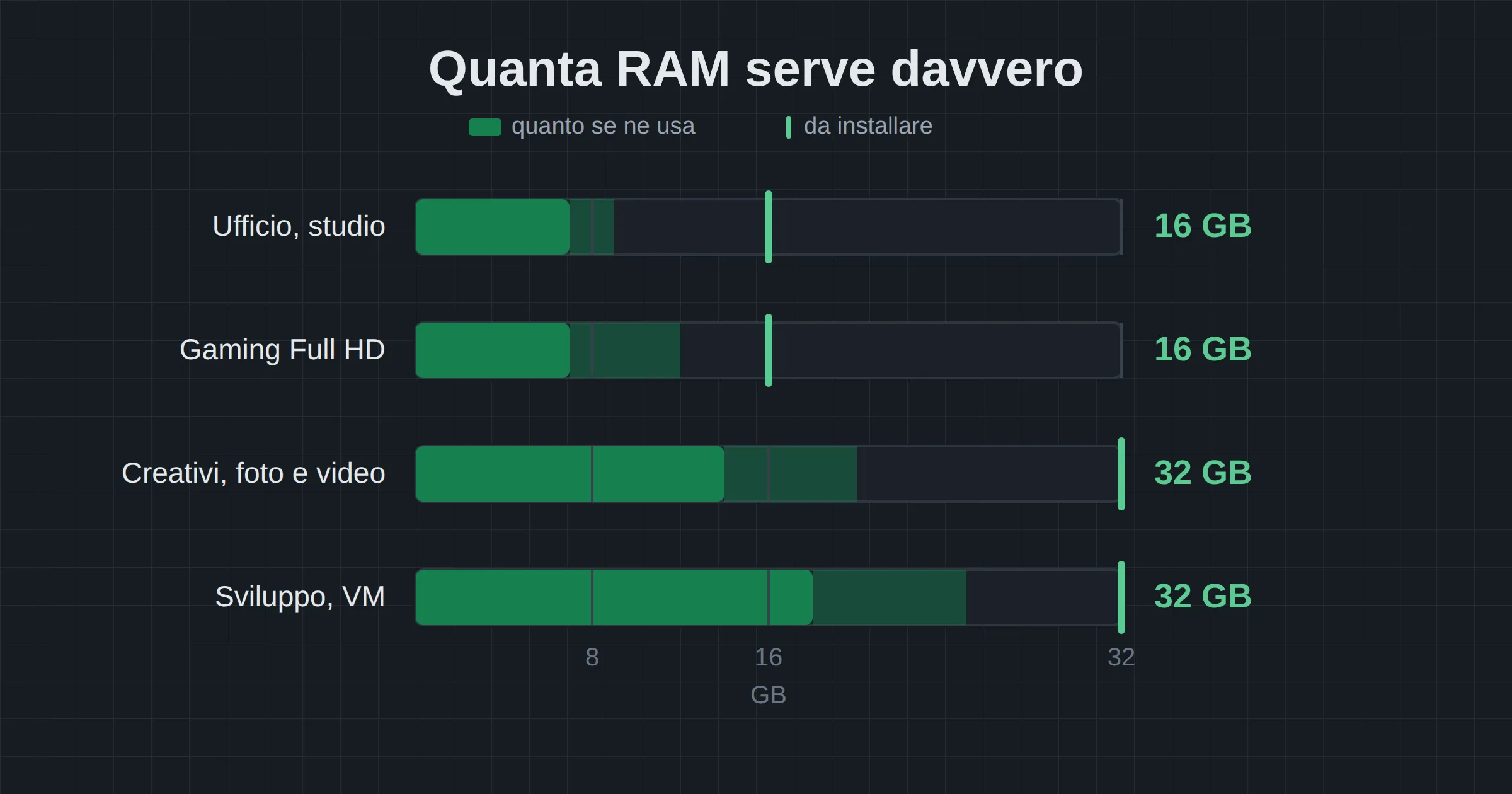
Fino a un paio d’anni fa la risposta a questa domanda era semplice: prendine un po’ più del necessario, tanto costa poco. Oggi non funziona più così. Con i prezzi attuali, passare da 32 a 64 GB di DDR5 può significare 400 euro in più, e se quei giga restano inutilizzati sono soldi buttati. Vale la pena capire quanta memoria ti serve davvero.
La buona notizia è che non devi tirare a indovinare: il tuo computer te lo dice già.
Prima misura, poi compra
Su Windows
Apri Gestione attività con Ctrl + Maiusc + Esc, vai in Prestazioni e scegli Memoria. Fallo mentre stai lavorando normalmente, con aperto quello che apri di solito, non a computer appena acceso.
Questo è il mio PC da ufficio, un fisso con 32 GB, con posta, browser, Teams, qualche programma di lavoro e due macchine virtuali accese:
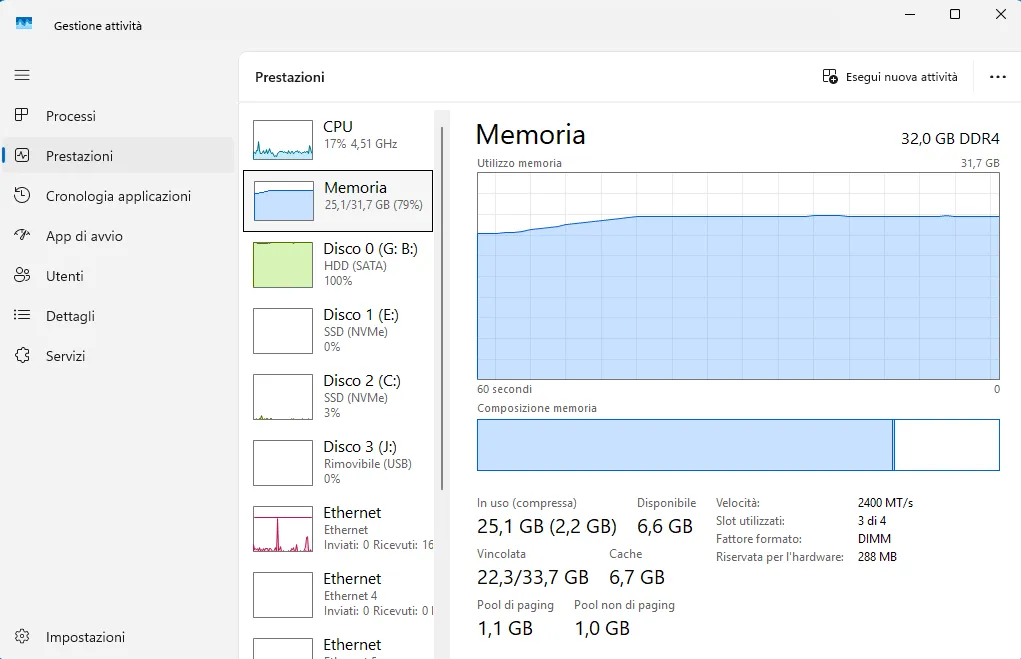
I numeri da guardare sono tre, e non sono quelli che si guardano di solito:
- Disponibile (qui 6,6 GB): quanta memoria può ancora essere usata. È il valore più importante. Se scende regolarmente sotto il 10-15% del totale, la RAM è poca.
- Vincolata (22,3 su 33,7 GB): quanta memoria i programmi hanno chiesto di poter usare, anche se non la stanno usando tutta adesso. Quando il primo numero si avvicina al secondo, il sistema inizia a soffrire.
- In uso (compressa), qui 2,2 GB: è memoria che Windows ha compresso per farci stare più roba. Se questo valore sale, è il primo segnale che la RAM comincia a essere stretta, prima ancora che tu senta rallentamenti.
Per confronto, ecco lo stesso computer appena acceso, prima di aprire qualsiasi cosa:
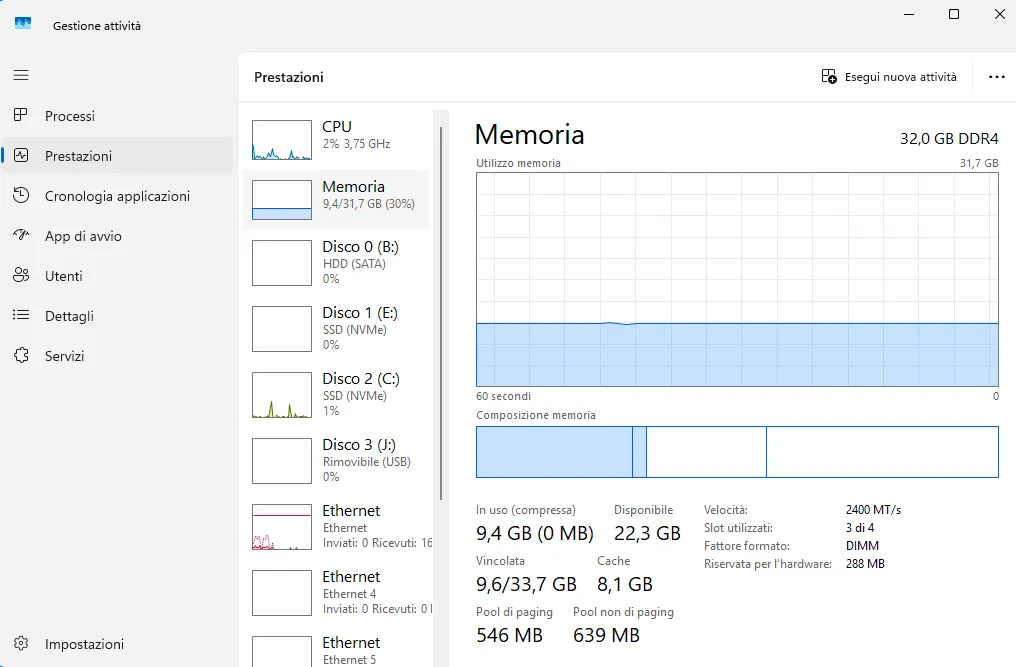
9,4 GB occupati senza fare niente, con 22,3 GB disponibili e zero memoria compressa. Il confronto dice due cose: che il consumo lo fa quello che apri, non il computer; e che su un PC da lavoro moderno 8 GB finiscono prima ancora di cominciare.
Un dettaglio che confonde molti: la voce Cache (qui 8,1 GB da spento, 6,7 sotto carico) non è memoria sprecata. Windows usa la memoria non richiesta per tenere a portata i file aperti di recente, e la restituisce subito se un programma la chiede. È il motivo per cui si dice che “più RAM hai, più ne occupa”: in realtà più ne hai, meglio il sistema la sfrutta.
Su Linux
Dal terminale basta un comando:
free -hQui la lettura è diversa da Windows, e quasi tutti la sbagliano. Questo è il mio portatile, un ThinkPad con 16 GB e Debian, con Firefox e dodici schede aperte, VS Code e qualche programma di servizio:
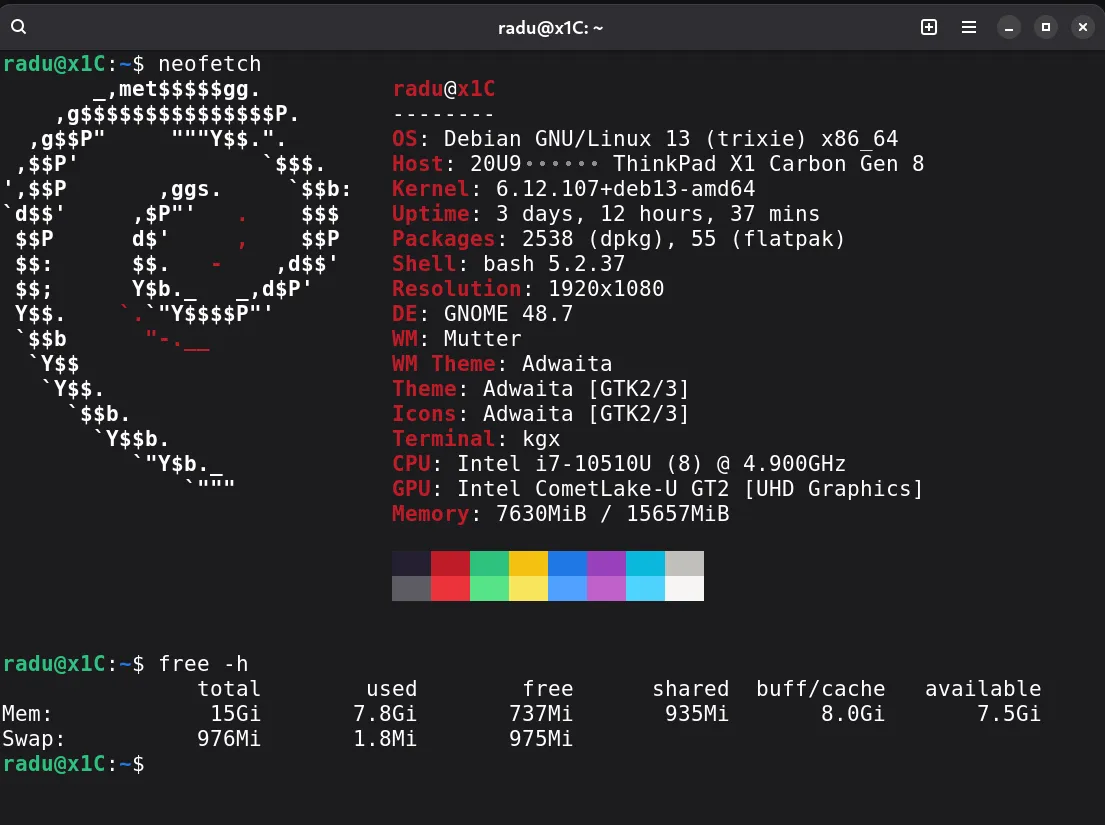
A prima vista sembra pieno: 737 MB liberi. Ma la colonna che conta è l’ultima, available, che dice 7,5 GB, quasi metà della memoria. La differenza sono gli 8 GB di buff/cache, che Linux usa per i file aperti di recente e libera all’istante quando serve. La colonna free è quasi sempre bassa su un sistema sano, ed è normale.
Il secondo numero da guardare è la riga Swap: qui sono usati 1,8 MB su quasi un giga, praticamente nulla. Se la swap si riempie, significa che la memoria non basta e il sistema sta scaricando dati sul disco. Con tre giorni e mezzo di uso continuato e la swap intatta, quei 16 GB sono più che sufficienti per come uso questo portatile.
Su Mac
Apri Monitoraggio attività e vai nella scheda Memoria. Il valore da guardare è la pressione memoria, il grafico in basso: se resta verde, la RAM basta; se diventa gialla o rossa con regolarità, serve più memoria. Il numero di GB usati, da solo, dice poco, perché macOS gestisce la memoria in modo simile a Linux.
Cosa succede davvero quando la RAM finisce
Il computer non si blocca: rallenta. Quando la memoria si esaurisce, il sistema sposta su disco i dati usati meno di recente, e li rilegge quando servono. Anche con un SSD veloce, quell’operazione è migliaia di volte più lenta della memoria.
Il risultato è quella sensazione che conosci: le finestre che impiegano un attimo di troppo a tornare in primo piano, il browser che ricarica una scheda che avevi lasciato aperta, il programma che si pianta per qualche secondo. Non è il processore a essere lento: è la memoria che manca.
Il contrario, però, non è vero. Aggiungere RAM oltre quella che usi non rende il computer più veloce. Se il tuo sistema ha sempre memoria disponibile in abbondanza, passare da 32 a 64 GB non cambierà assolutamente nulla. È il motivo per cui, con i prezzi di oggi, conviene misurare prima.
Quanta ne serve, per tipo di utilizzo
8 GB: il minimo, ormai stretto
Bastano per navigare, scrivere, guardare video e usare la posta, su un sistema leggero e con poche cose aperte insieme. Su Linux con un ambiente leggero si lavora ancora bene. Su Windows 11, come hai visto, 9 GB se ne vanno prima di aprire qualunque cosa.
Da comprare oggi solo se il budget è davvero stretto o se il computer è destinato a un uso molto semplice.
16 GB: il minimo ragionevole oggi
È la quantità che copre l’uso quotidiano, anche impegnativo: molte schede del browser, pacchetto per ufficio, videochiamate, musica, e tutto insieme. Per la gran parte delle persone va benissimo.
E per giocare? Qui ho misurato invece di andare a memoria. Il mio PC di casa è una vecchia workstation HP Z230 con 16 GB e una Radeon RX 6600, e ci gioco in Full HD a quello che mi capita su Steam. Questo è il sistema appena avviato, con 3,85 GB occupati, e subito sotto la memoria mentre gira Mortal Kombat 11:
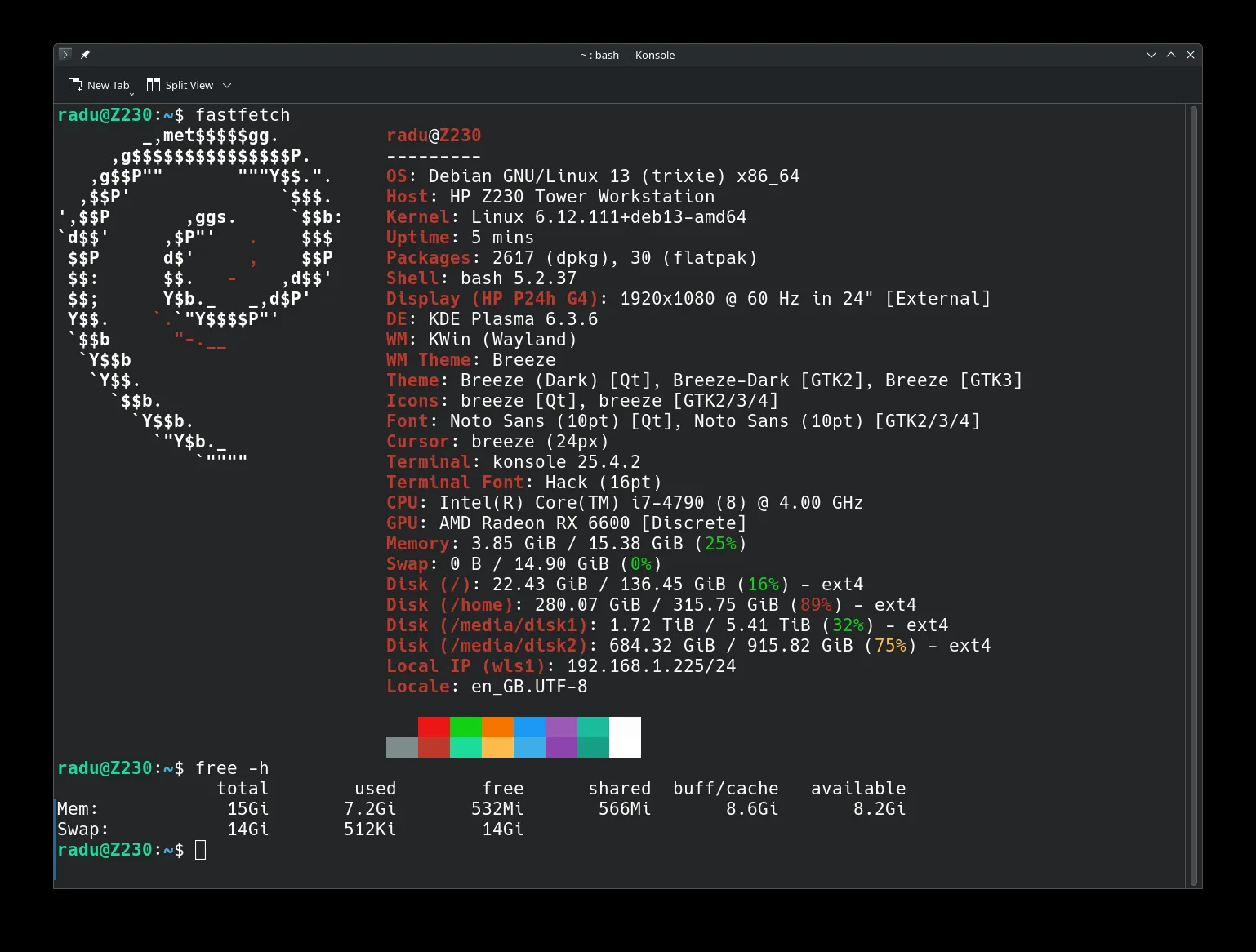
Con MK11 siamo a 7,2 GB usati e 8,2 GB ancora disponibili: abbondanza. Ma guarda cosa succede con Red Dead Redemption 2, un open world molto più esigente:

12 GB usati, 3,4 disponibili, e soprattutto 815 MB di swap occupata: il sistema ha iniziato a scaricare dati sul disco. Il gioco gira bene lo stesso, ma quel numero dice che siamo al limite.
La conclusione onesta è questa: 16 GB sono il minimo per giocare oggi, non la scelta comoda. Bastano per moltissimi titoli, ma sui giochi open world recenti ci si arriva al pelo, e un titolo più pesante o qualche programma aperto in parallelo possono far scattare i rallentamenti. Se giochi spesso e il budget lo consente, 32 GB sono la scelta tranquilla.
Un chiarimento utile: per i fotogrammi al secondo quello che conta è la scheda video, non i giga di RAM in più. Aggiungere memoria oltre quella che serve non rende il gioco più fluido; averne troppo poca, invece, provoca scatti e caricamenti lunghi.
32 GB: quando il lavoro lo richiede
Qui si sale per motivi precisi, non per abitudine:
- macchine virtuali: ogni macchina accesa si prende la sua fetta, e due VM più il sistema principale arrivano facilmente a 25 GB, come nel mio PC da ufficio;
- foto e video: l’editing di video in 4K e i file grandi di Photoshop riempiono la memoria in fretta;
- sviluppo: ambienti di sviluppo, database locali, contenitori Docker, tutto insieme;
- gaming impegnativo: titoli open world recenti, oppure giocare mentre registri o trasmetti in diretta.
Se rientri in uno di questi casi, 32 GB sono un investimento che senti davvero.
64 GB e oltre: casi specifici
Rendering 3D, montaggio video professionale, analisi di grandi quantità di dati, molte macchine virtuali insieme.
C’è poi un caso cresciuto molto negli ultimi tempi: far girare modelli di intelligenza artificiale sul proprio computer. Lì la memoria non è mai abbastanza, perché un modello occupa all’incirca lo spazio dei suoi dati, e i più capaci ne chiedono decine di gigabyte solo per essere caricati.
Una precisazione su un equivoco frequente: giocare in 4K non richiede più RAM di sistema. Alzando la risoluzione cresce soprattutto la memoria della scheda video, che è un’altra cosa e si sceglie comprando la scheda. Chi gioca in 4K deve guardare i gigabyte della propria scheda video; per il sistema, 32 GB restano sufficienti.
Se stai leggendo questo articolo per decidere quanta memoria comprare, quasi certamente 64 GB non sono il tuo caso. Ai prezzi attuali, prenderli “per sicurezza” è il modo più rapido di spendere qualche centinaio di euro senza ricavarne nulla.
La regola che vale più di ogni tabella
Le cifre qui sopra sono un punto di partenza, non una sentenza: lo stesso profilo d’uso può consumare il doppio a seconda dei programmi, del sistema operativo e delle abitudini. Il mio PC da ufficio e il mio portatile hanno entrambi un uso “normale”, ma uno sta a 25 GB e l’altro a 7,8.
Quindi, prima di comprare, misura il tuo caso. Ci vuole un minuto: tieni aperto quello che apri di solito, o avvia il gioco a cui giochi davvero, e guarda i numeri come abbiamo fatto qui sopra. Se la memoria disponibile resta ampia, non ti serve altra RAM. Se si avvicina a zero o la swap inizia a riempirsi, hai la risposta.
Due cose che cambiano il conto
La grafica integrata si prende una fetta. Se il computer non ha una scheda video dedicata, una parte della memoria viene riservata alla grafica, in genere da 1 a 4 GB a seconda del sistema. Su un portatile con 8 GB e grafica integrata, quelli davvero disponibili sono meno.
Due moduli sono meglio di uno. A parità di capacità totale, due moduli lavorano in dual channel e raddoppiano la banda verso il processore. È una differenza che si sente soprattutto con la grafica integrata, che usa la memoria di sistema come memoria video. Quindi, potendo scegliere, meglio 2×8 GB che un singolo modulo da 16.
E con i prezzi di oggi?
Qualche consiglio pratico, visto il momento:
- Misura prima di comprare, nelle condizioni in cui usi davvero il computer. Se il sistema ha sempre il 30-40% di memoria disponibile, non ti serve altra RAM: il collo di bottiglia è altrove, magari il disco o il processore.
- Prendi quello che ti serve adesso, non quello che potrebbe servirti un giorno. Il consiglio di “comprare largo per il futuro” aveva senso quando la RAM costava poco. Oggi, se tra due anni ti servirà il doppio, probabilmente la pagherai meno di adesso.
- Controlla se hai slot liberi. Aggiungere un modulo accanto a quelli che hai costa meno che sostituire tutto: come scoprirlo lo spiego nell’articolo su come capire che RAM ha il tuo PC. Se hai già il codice del modulo, lo strumento che lo decodifica ti dice in un attimo cosa devi cercare.
- Guarda il prezzo al GB, non il prezzo totale. È il modo più rapido per capire se un’offerta è davvero conveniente, ed è il motivo per cui le tabelle di questo sito sono ordinate così.
- Se hai un PC con DDR3 o DDR4, sei fortunato: quelle generazioni costano molto meno della DDR5, e portare un computer di qualche anno fa a 16 o 32 GB resta una delle spese più sensate che si possano fare.
Quando sai quanti giga ti servono, resta solo da trovare il prezzo migliore: le offerte del momento, ordinate per prezzo al GB, sono nelle tabelle di questo sito, divise per generazione e formato.